Entradas

actividad 7

Imagen
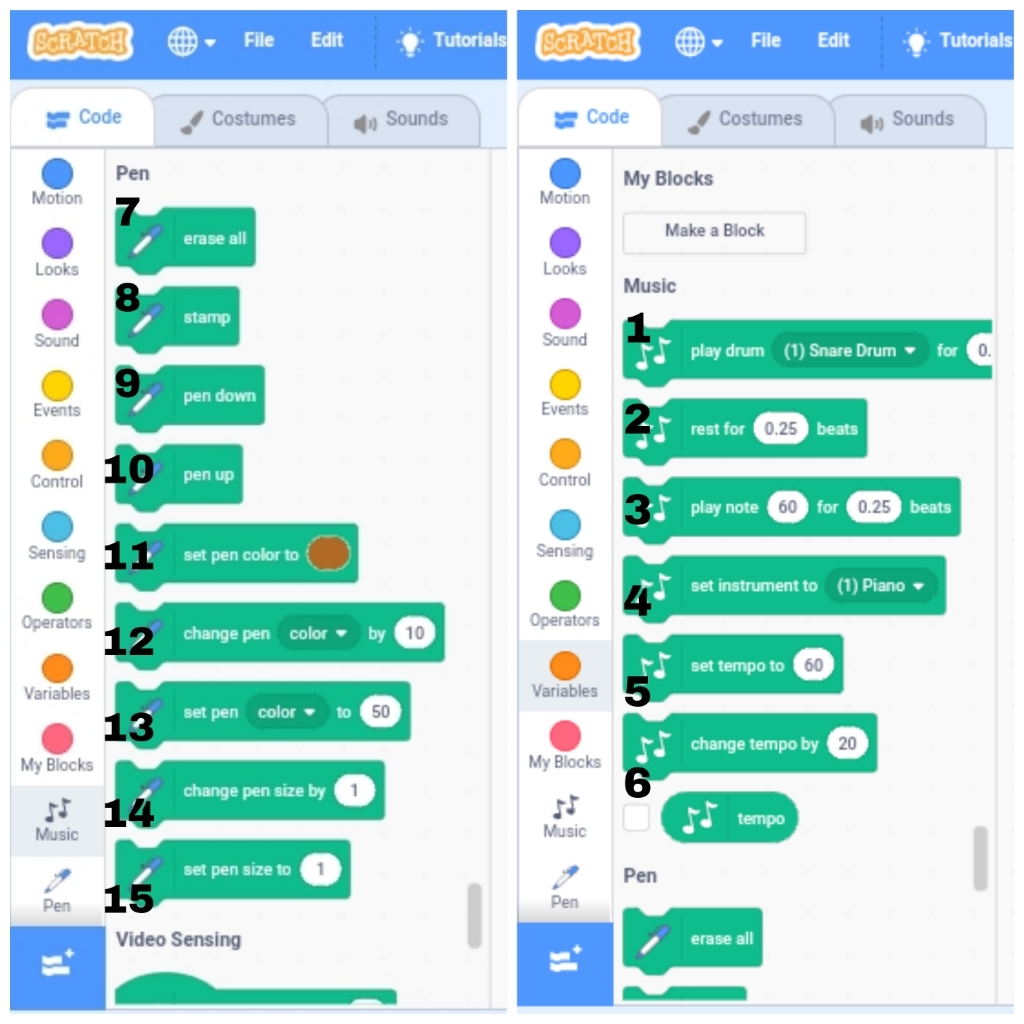
act.7  enlace a vídeo de animación con sonido  en este blog vamos a explicar para qué funcionan cada uno de estos comandos de dos extensiones diferentes, la primera extensión está dividida del número uno al número 6 y la segunda extensión está dividida del número 7 al número 15 y voy a explicar qué es lo que hace cada una de estas en el programa scratch, comenzamos con la extención 1 Ejemplos 1está produce sonidos para tambor 2 hace descansar al personal dependiente el tiempo que pongamos para repetir el proceso 3 toca notas dependiendo el número de nota por el tiempo que pongamos 4 el sonido que se producirá puede modificarse por ejemplo al de un piano 5 establece el tiempo dependiendo en qué número de nota lo pongamos 6 cambio de tiempo a tiempo, está se puede usar en conjugación al ejemplo 5 para producir más notas distintas, oséase, cambiar más fácilmente de un tempo otro.  Extención 2 7 está borra todo 8 funciona para agregar un sello 9 está utiliza la pl...

Manual de uso de Scratch

En este blog vamos a aprender cómo utilizar scratch de Google, en este blog veremos 6 puntos de los más importantes que hay que conocer de scratch. 1. Cómo agregar objetos al escenario Debajo de el escenario tenemos una caja que con la etiqueta "objetos" en un lado de esta aparece una nueva leyenda con "nuevo objeto" aquí nos da varias opciones desde dibujarlo nosotros mismos, poder tomar una fotografía en tiempo real, utilizar un objeto que ya nos proporcione la app y una carpeta para subir archivos desde nuestro dispositivo  2. Cómo elegir un fondo para el escenario En la parte inferior izquierda hay un lugar que pone escenario, debajo de este nos aparece una nueva etiqueta con el nombre fondo nuevo, este nos permite tomar una fotografía en tiempo real, utilizar un fondo que ya nos proporcione la app, dibujarlo nosotros mismos y subir una fotografía desde nuestro dispositivo 3. Cómo cambiar el tamaño y la posición de los objetos  Para cambiar la posición del obje...